CDE 快速开始
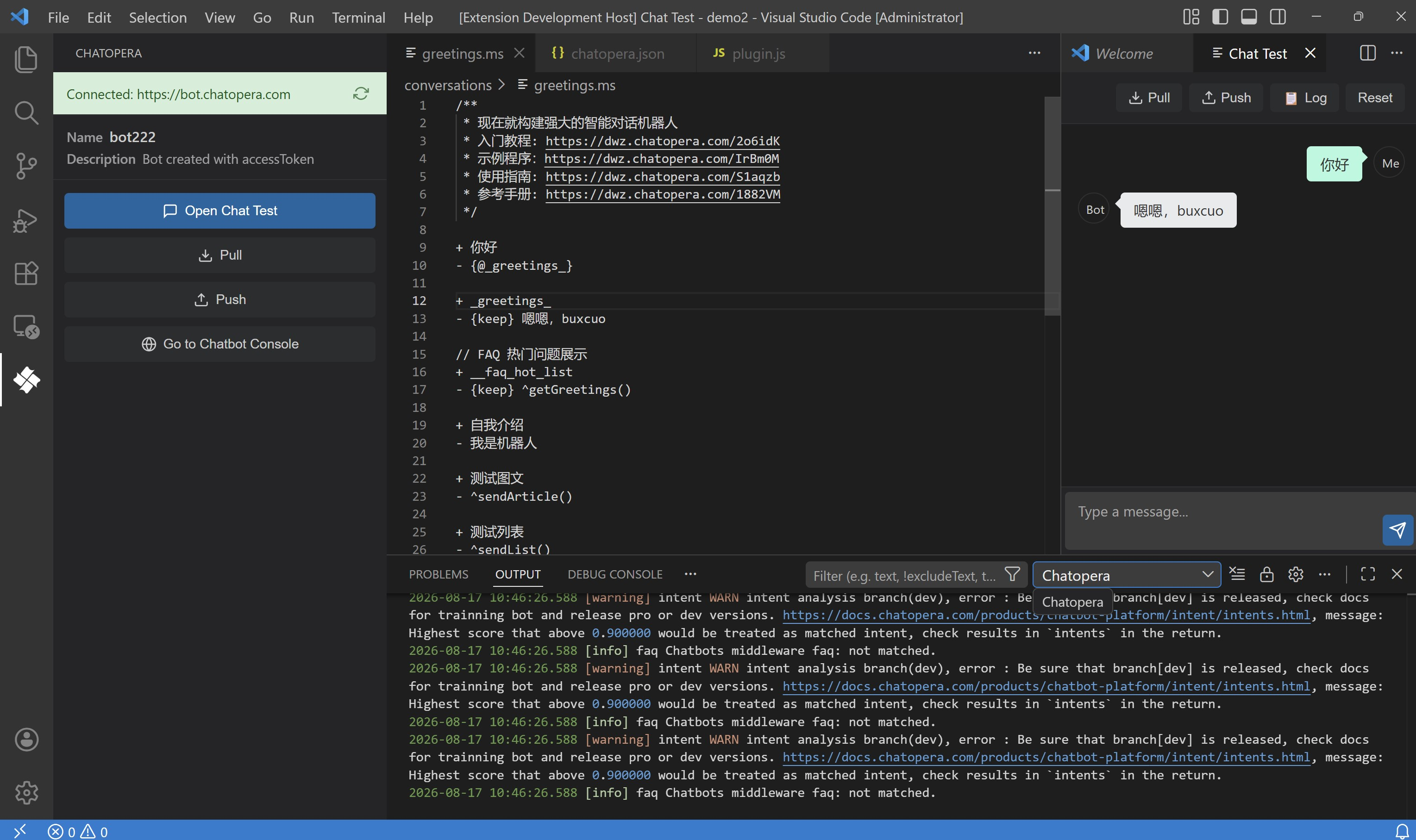
CDE, 即 Chatbot Development Env, 是 Chatopera 云服务面向开发者发布的开发者工具。使用 CDE 可以定制聊天机器人的对话技能,提升智能化。
安装过程概述
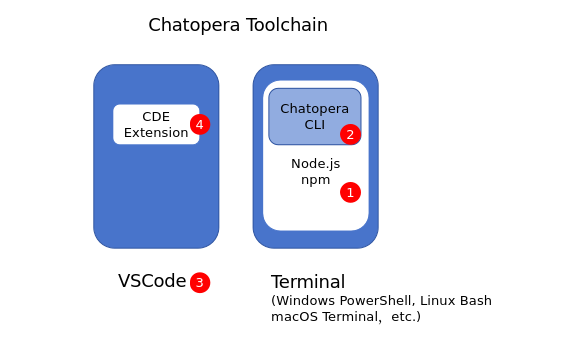
- 安装 Node.js: 使用 CDE 需要结合 Chatopera CLI,安装 CLI 需要 Node.js
- 安装 Chatopera CLI: 安装和配置 Node.js 后,使用
npm命令在控制台安装 - 安装 VSCode: CDE 是一个 VSCode 插件,所以需要先安装 VSCode
获得帮助
当您在新手任务中,遇到任何问题,欢迎联系 Chatopera 工程师获得帮助支持~
安装 Node.js
下载安装包
需要使用 Node.js v18 或更高版本,在 Nodejs 官网 下载安装包。Node.js 安装包支持不同的形式,推荐使用独立安装包。
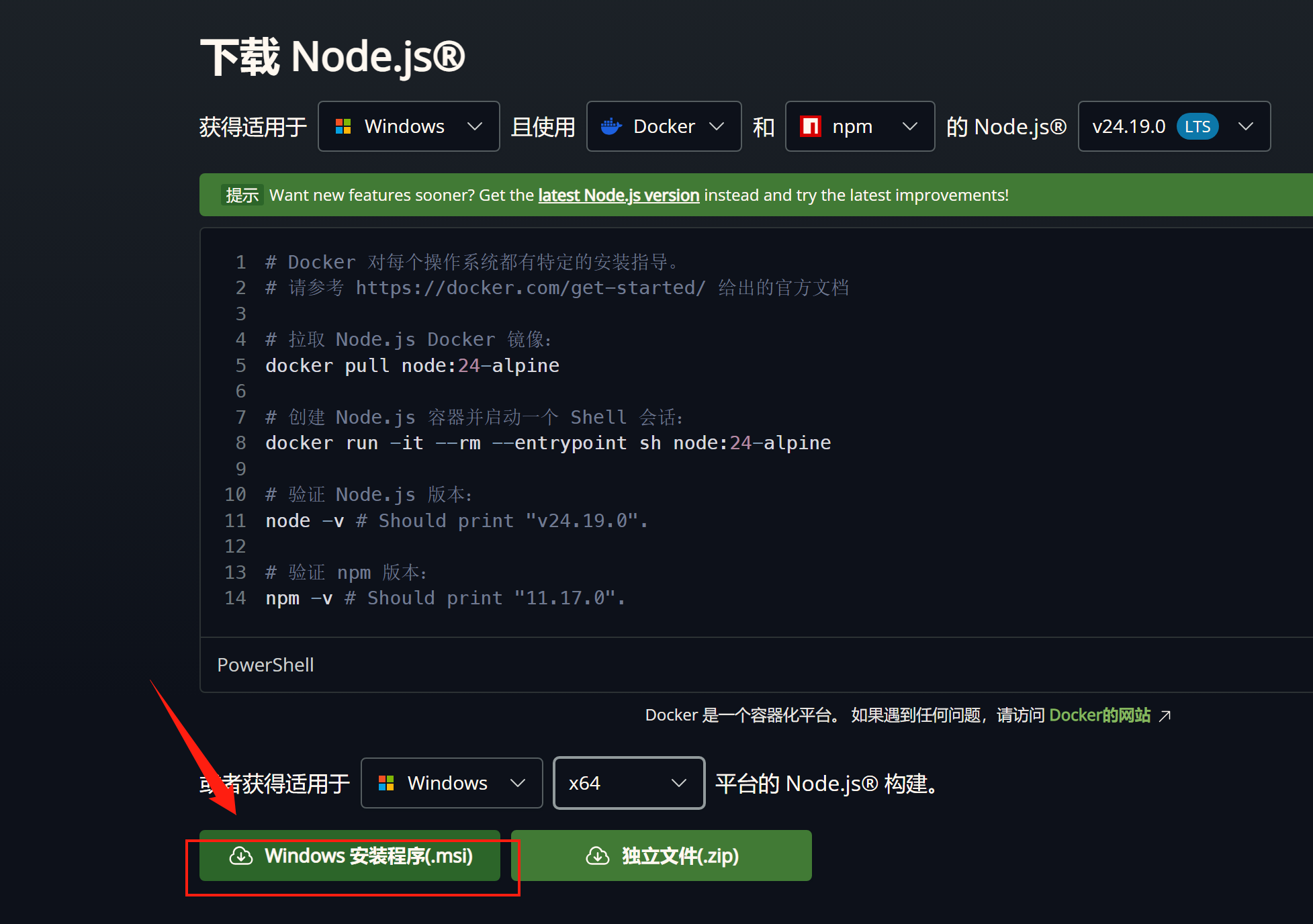
比如,适用于 Windows 平台的 MSI 安装包。
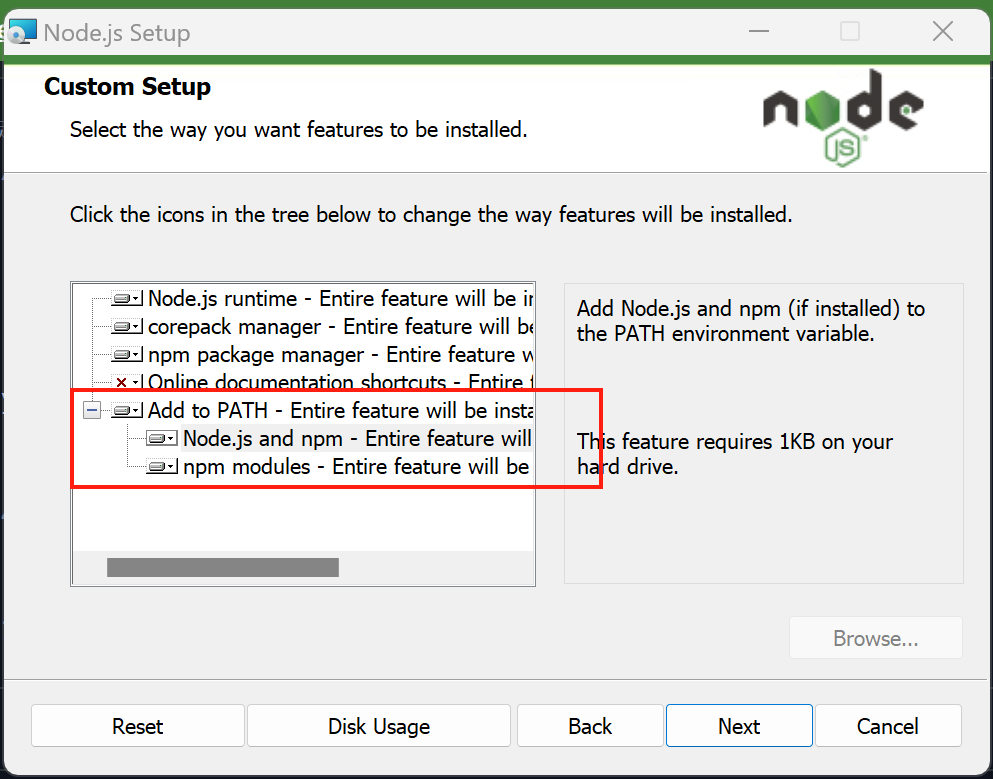
下载后,打开安装包,执行安装,注意选择设置环境变量。
设置环境变量 Path
在安装过程中,设置如下选项。
将 Node 和 npm 设置到 Path 环境变量。
检查安装
安装完成后,检查是否安装成功。
Mac/Linux 用户: 启动一个命令行控制台,执行
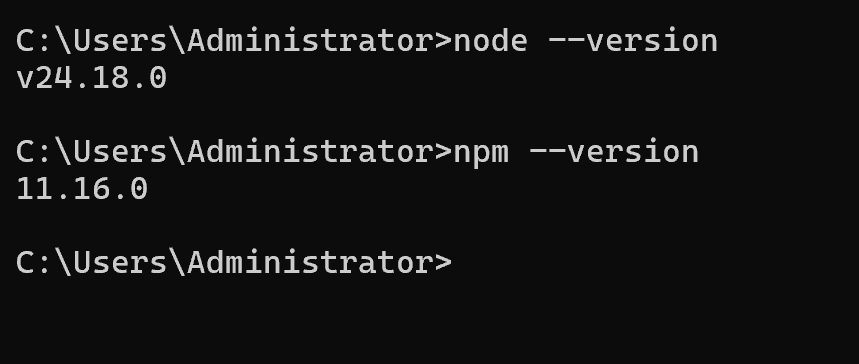
echo $PATH,检查 node 的安装路径是否在PATH中,然后执行node --version和npm --version,确认安装的版本是否正确。Windows 用户: 启动一个 CMD Prompt,执行
echo %Path%检查 node 的安装路径是否在Path中,然后再 CMD 中执行node --version和npm --version,确认安装的版本是否正确。
安装 Chatopera CLI
安装好 Nodejs 后,在命令行终端执行以下命令:
npm install -g @chatopera/sdk
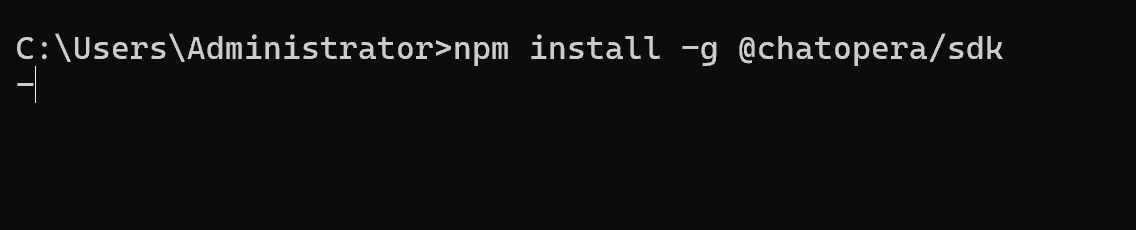
上述命令退出后,执行下面命令测试是否安装成功:
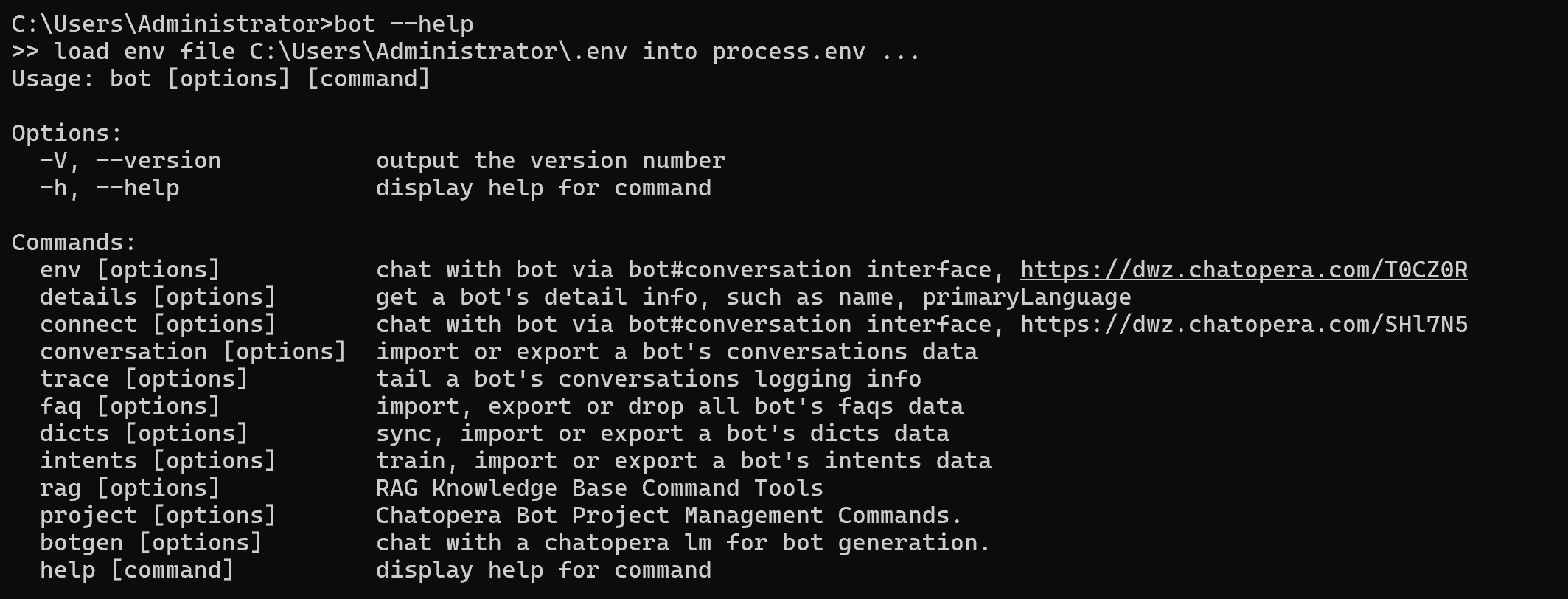
bot --help
如果能看到下面的输出,就表明 Chatopera CLI 已经安装成功。
安装 VSCode
进入 VSCode 官方网站: https://code.visualstudio.com/Download
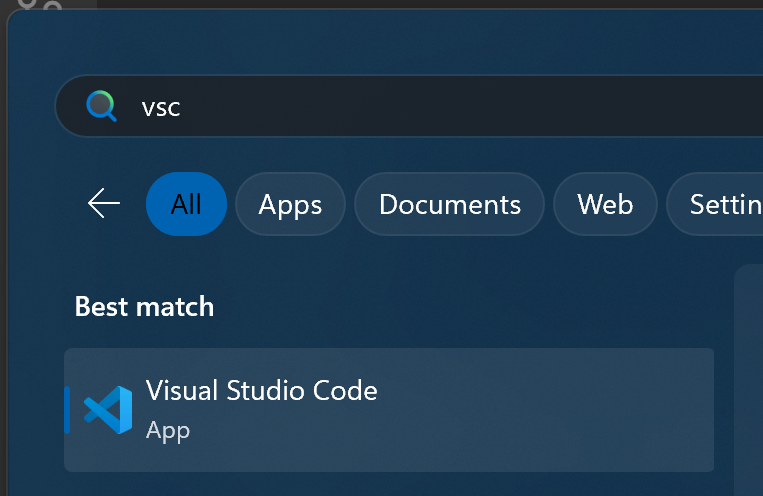
下载您的操作系统的安装包,然后安装,安装成功后,可以在启动中心找到 VSCode。
安装 CDE 插件
打开 VSCode, 安装下图:
进入插件管理
搜索
chatbot-dev-env点击 Chatopera 图标,进入插件详情
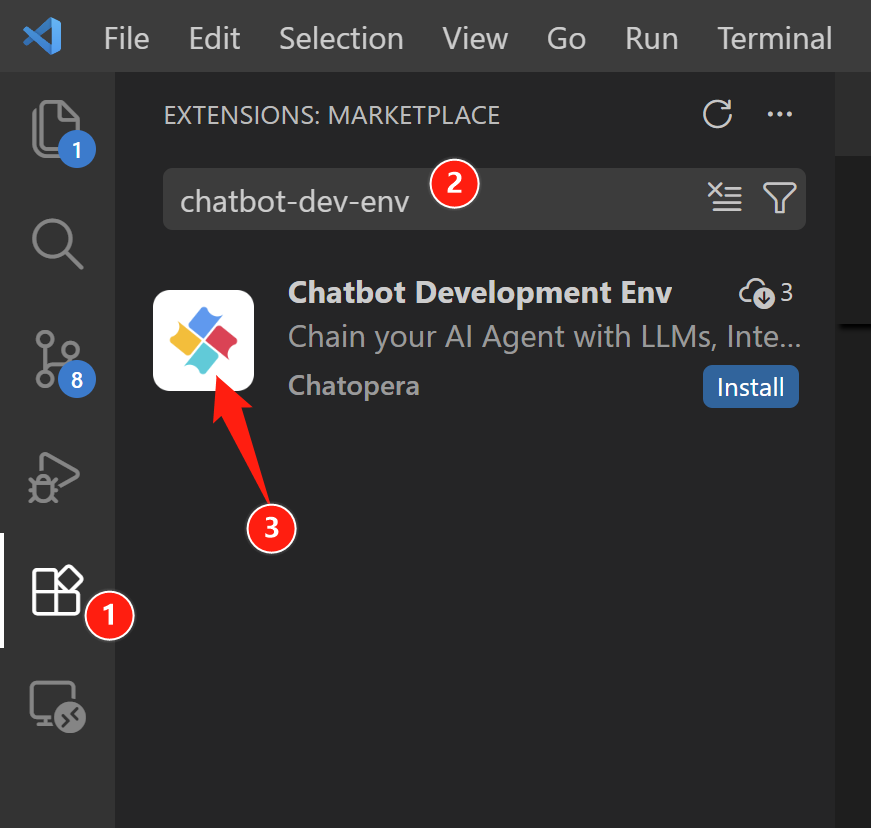
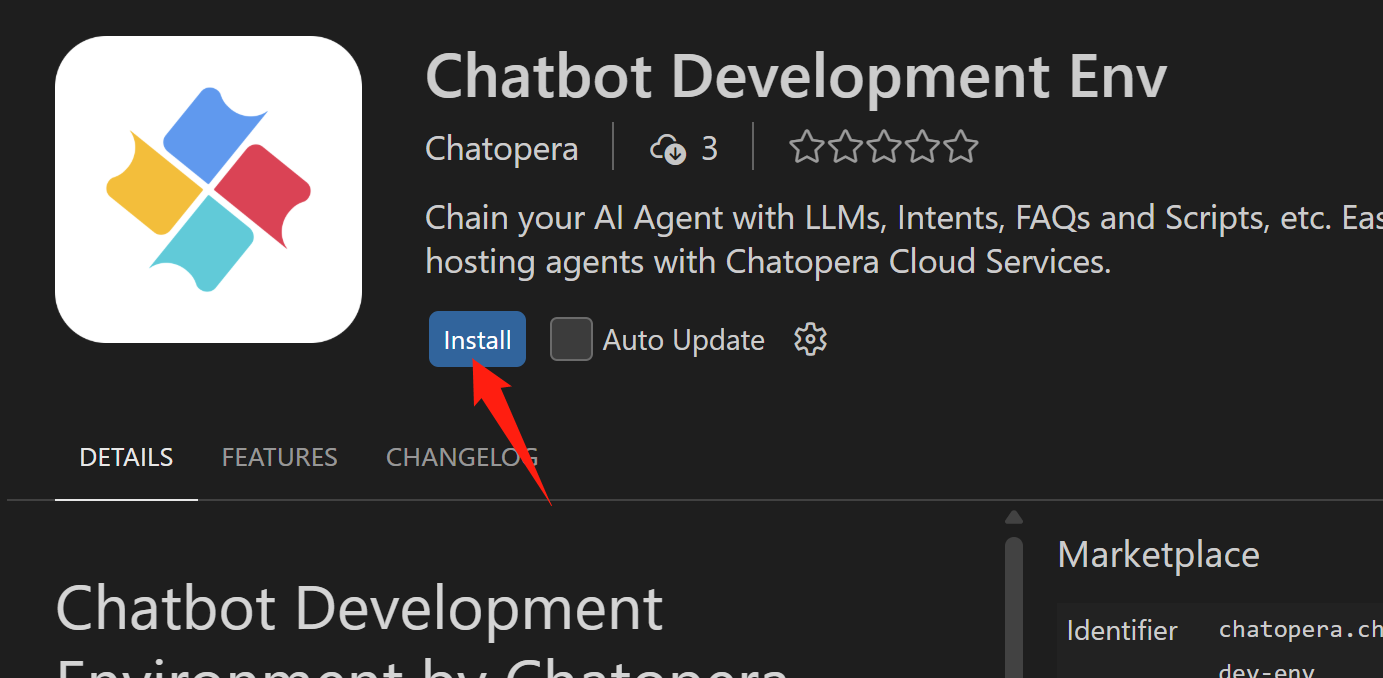
- 点击
Install/安装
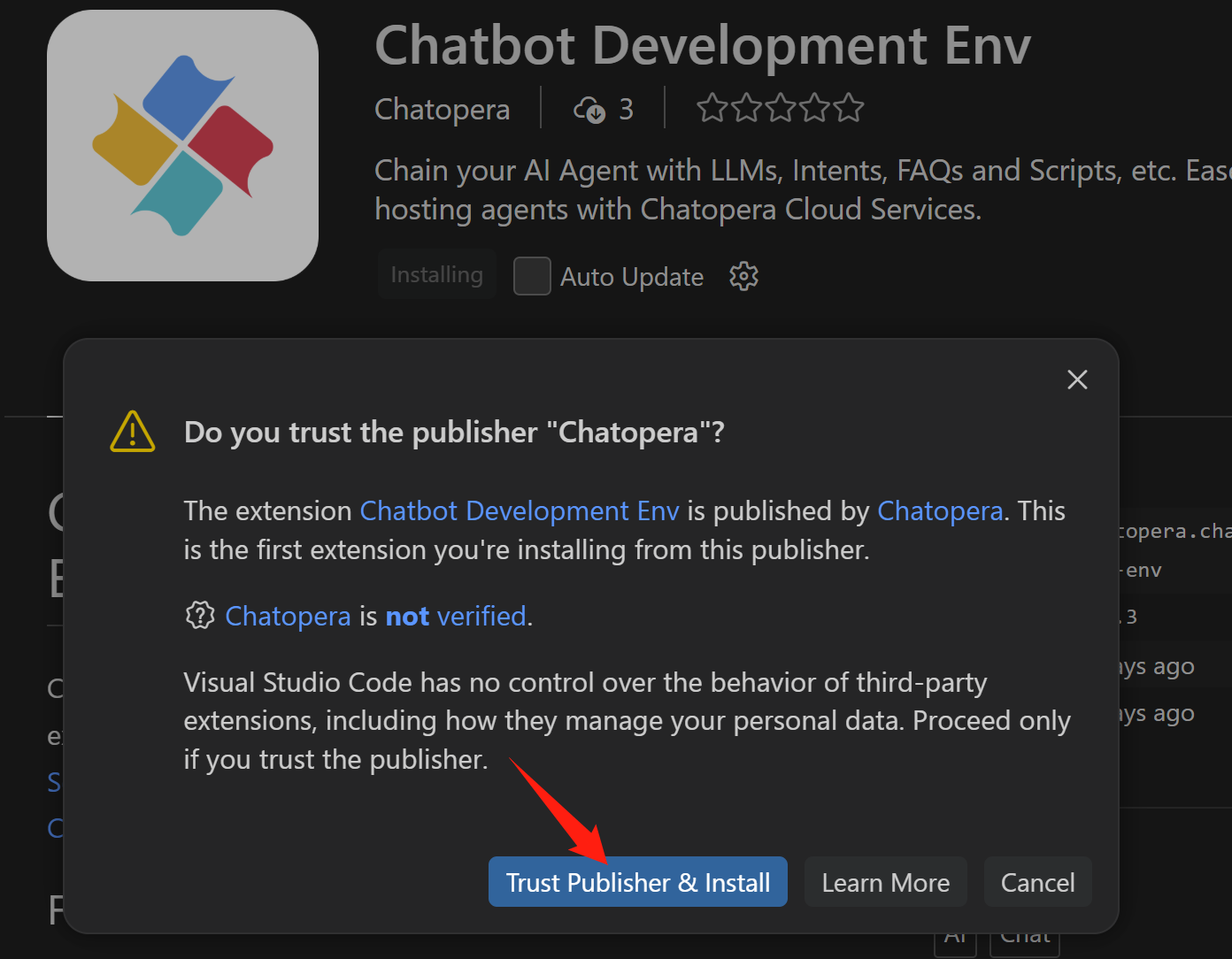
- 点击【信任】
安装后,能在左侧查看到 CDE 插件图标。
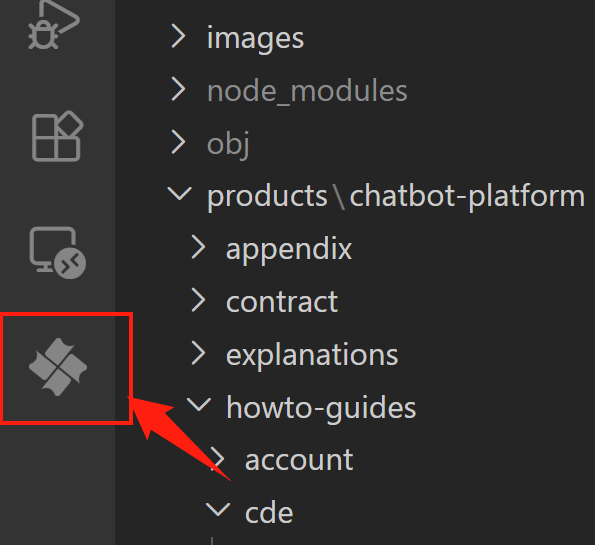
安装结束。
下一步
- CDE 的具体的使用,参考:入门教程
- 在机器人发布时,可以使用 SDK/API 集成到其他软件中,参考:Chatopera SDK 和 APIs